접속 주소 : https://alimee.co.kr
2026년 8월 27일부터 새 주소로 변경되었습니다. 기존 주소(danger-alimee.p-e.kr)도 당분간 함께 사용할 수 있습니다.
[A] 시공사 가이드
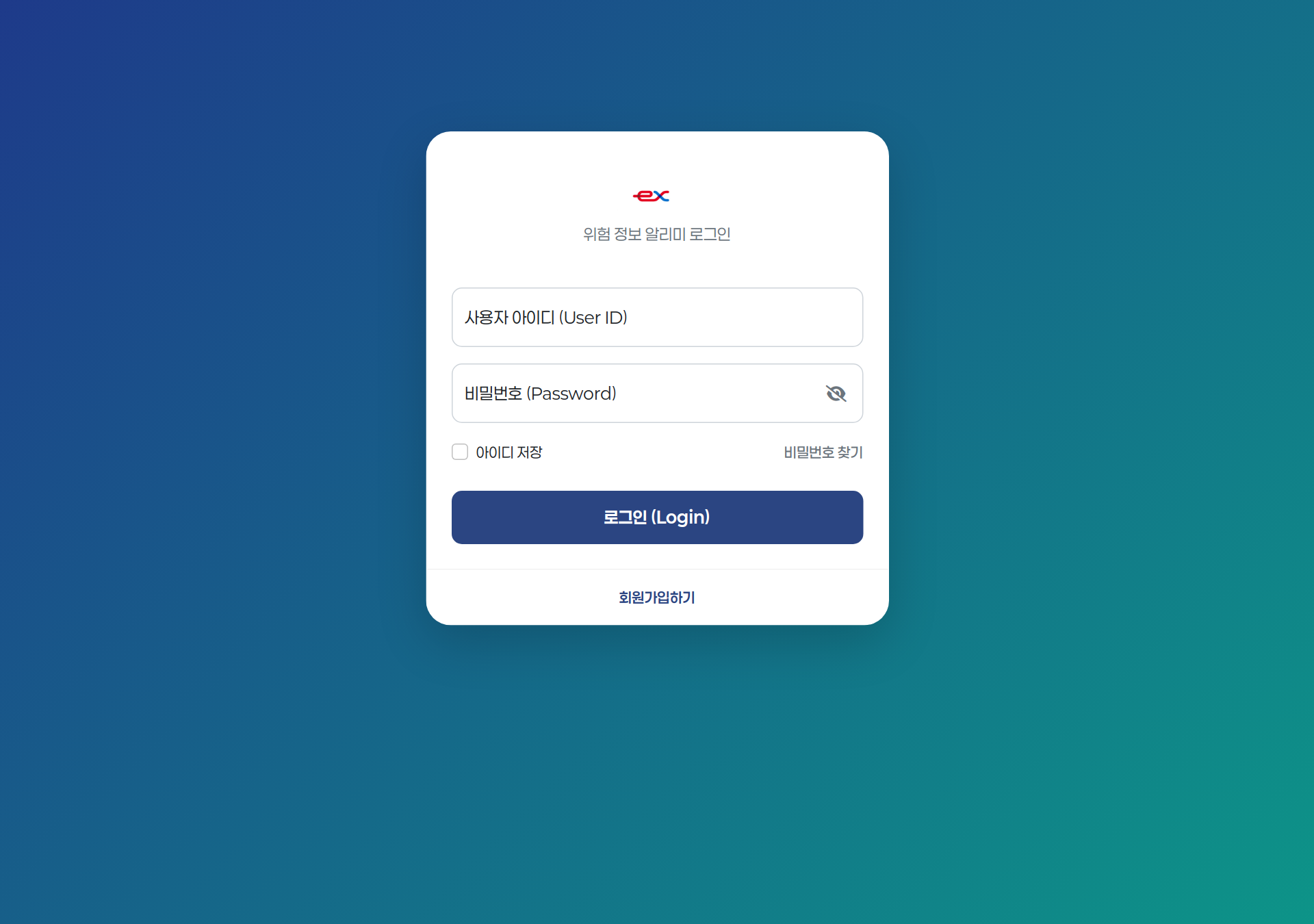
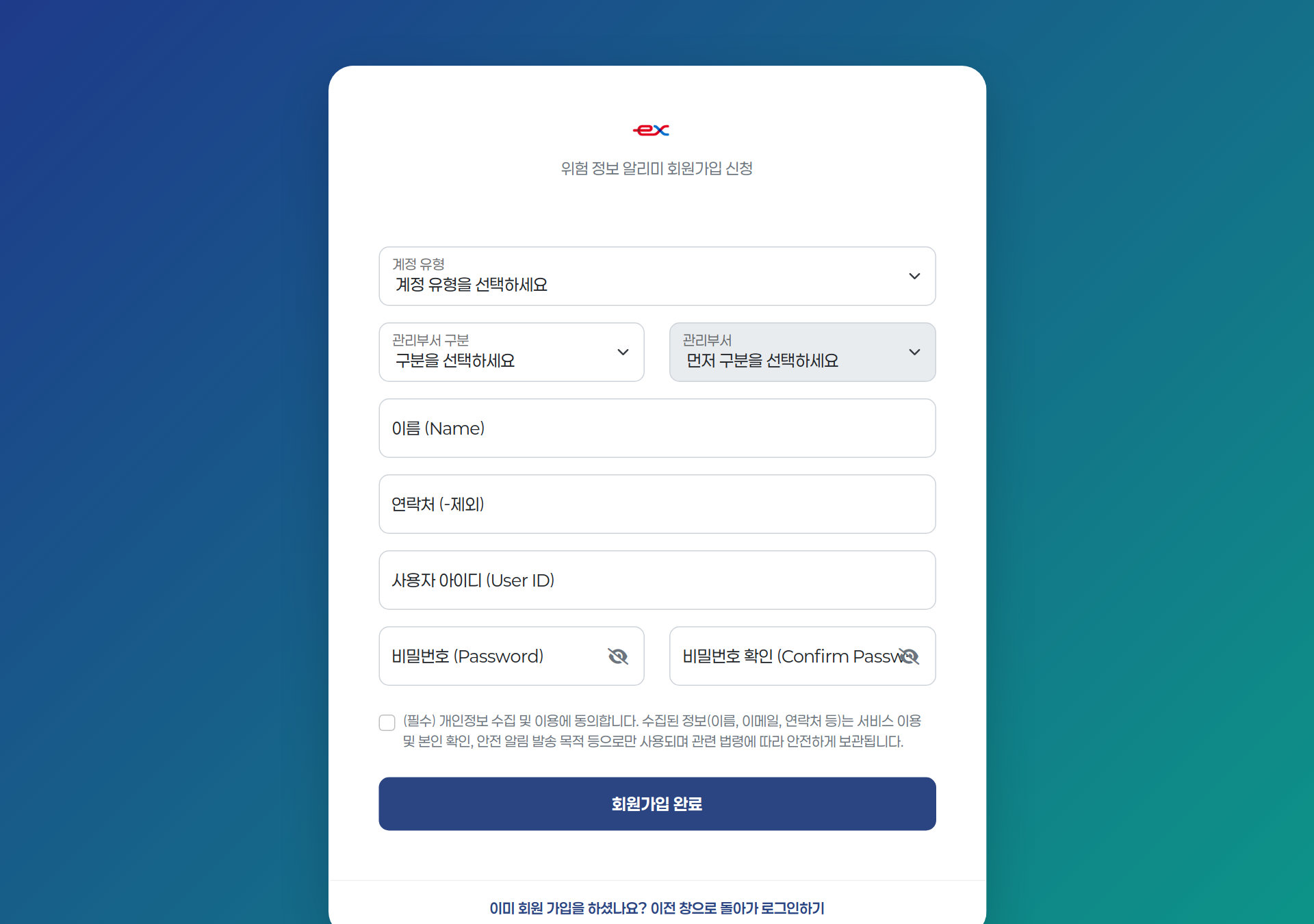
1. 로그인 · 회원가입 · 마이페이지
- https://alimee.co.kr 접속 — 앱 설치 없이 PC·모바일 어디서나 사용합니다. (기존 주소 danger-alimee.p-e.kr도 당분간 사용 가능)
- 회원가입 시 계정 유형(발주자·시공사·감리원)을 고릅니다. 시공사·감리원은 가입 즉시 로그인 가능합니다.
- 가입 때 입력한 공사명·현장대리인·감독원은 작업계획서에 자동으로 채워지며, [마이페이지]에서 언제든 수정합니다.
- 로그인 화면의 아이디 저장을 체크하면 다음 접속 때 아이디가 자동 입력됩니다.
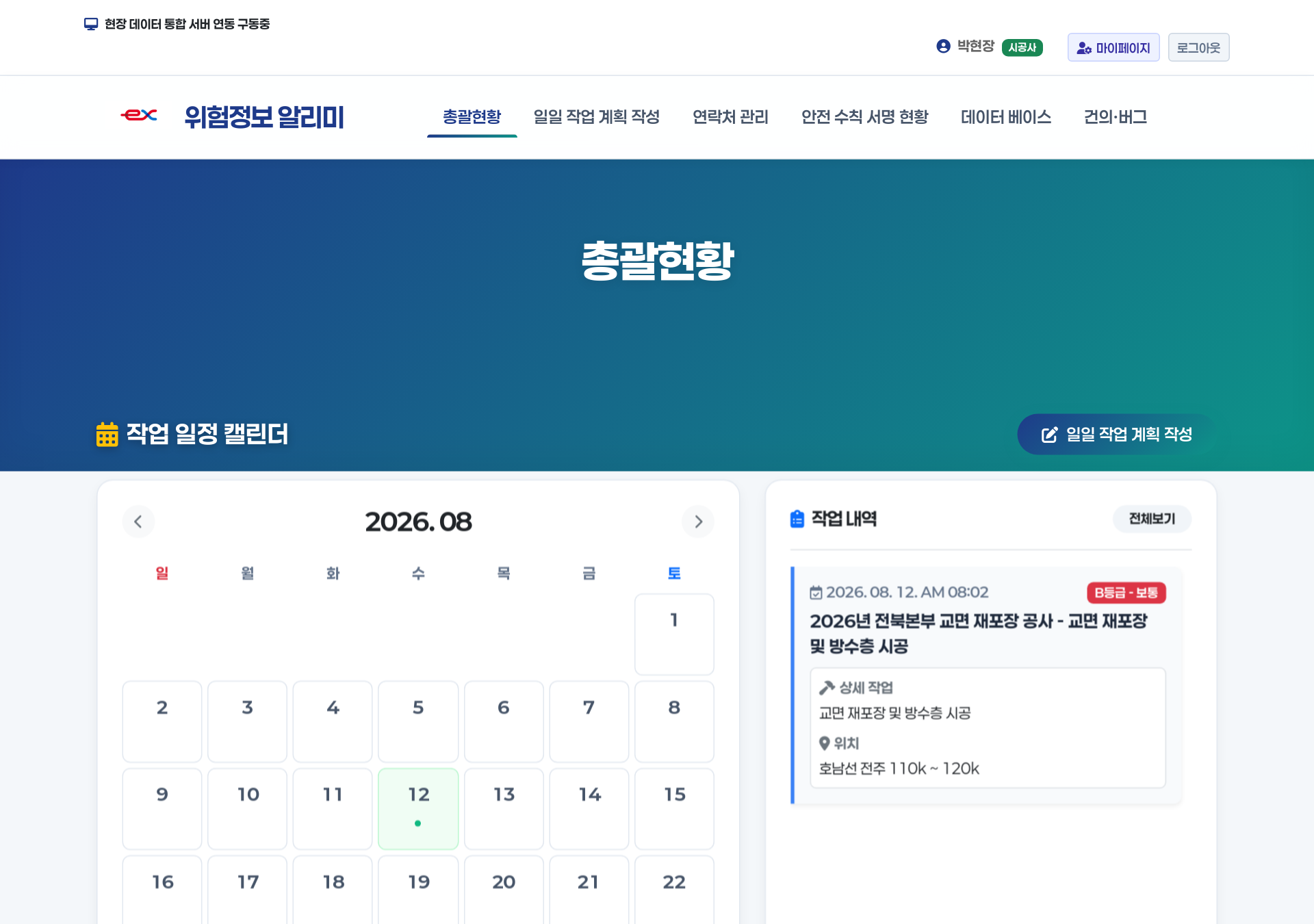
2. 총괄현황 — 내 현장 요약
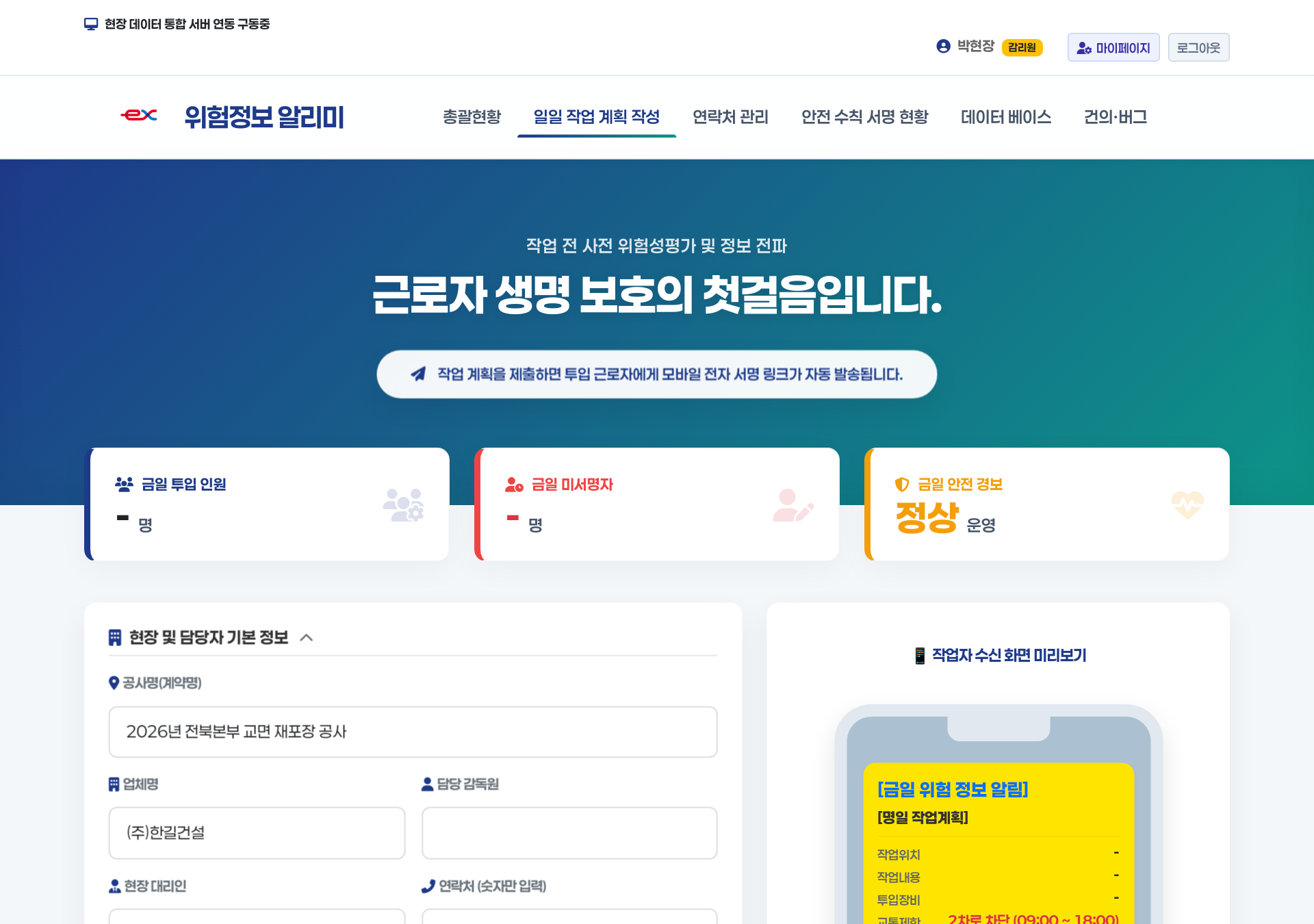
- 금일 투입 인원·미서명자·안전 경보와 작업 일정 캘린더를 한눈에 봅니다.
3. 일일 작업 계획 작성 — 기본·작업 정보
- 공사명·업체명·현장대리인·연락처는 가입 정보로 자동 입력됩니다.
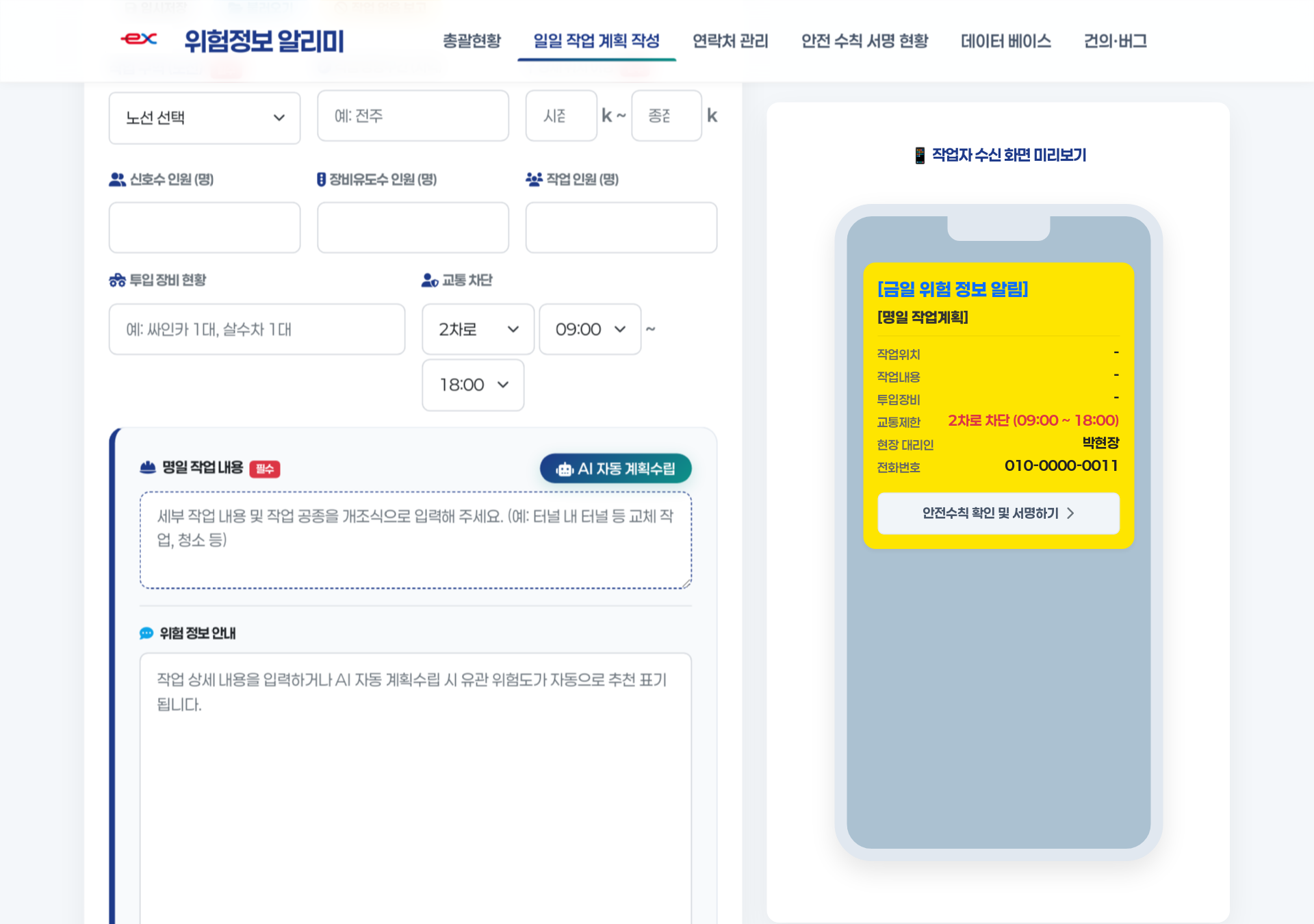
- 작업 구역(노선)·상세 위치 이정(시점~종점)·교통 차단(차로/시간대)·인력·장비를 입력합니다.
- 오른쪽 휴대폰 모형에서 근로자가 받을 화면을 실시간 미리보기로 확인합니다.
4. AI 위험정보 · 위험등급 자동 제안
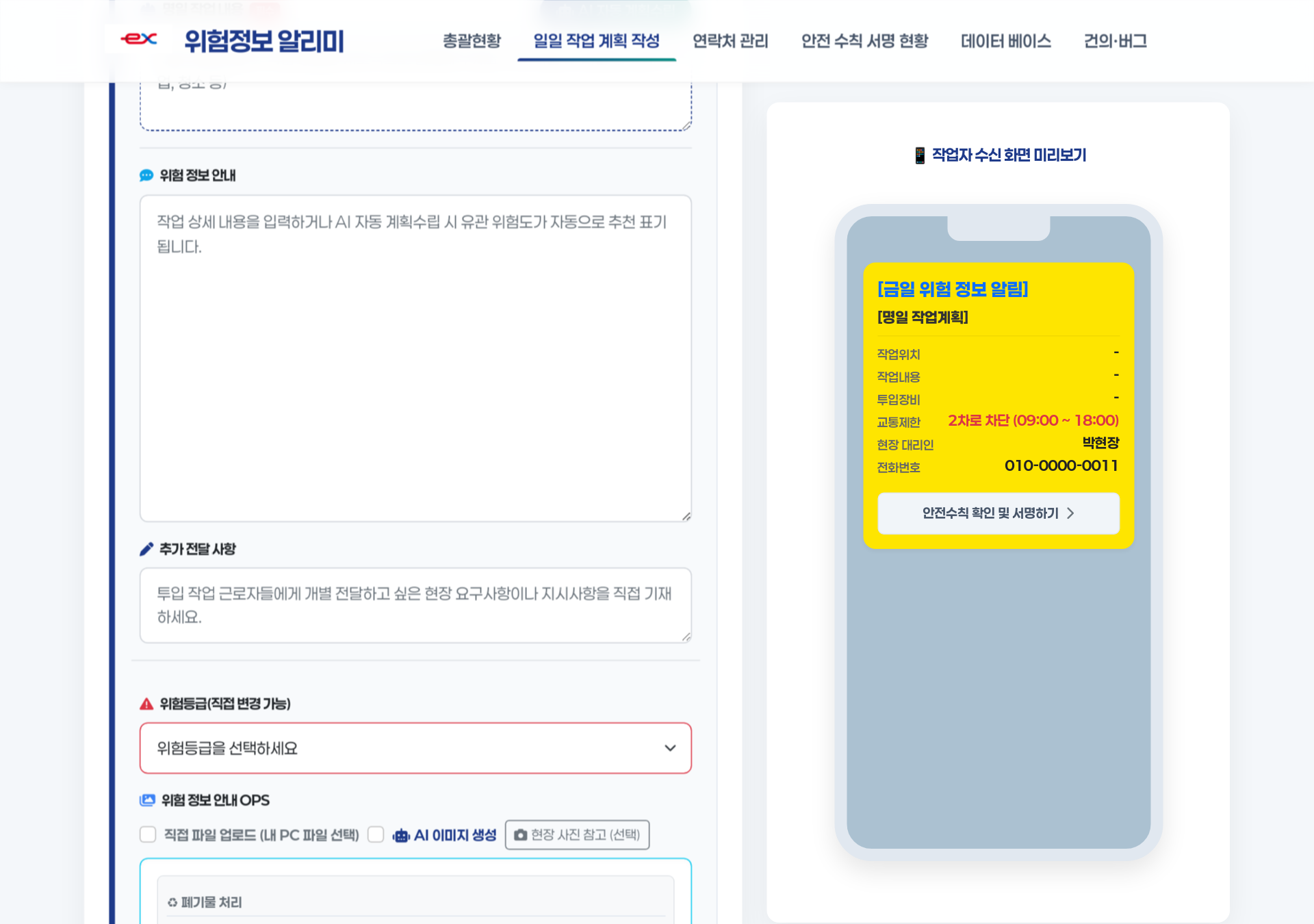
- 작업내용 입력 후 [AI 자동 계획수립]을 누르면 위험분류 3~4개가 "위험요인 1줄 + 대책 2줄" 개조식으로 작성됩니다.
- 데이터 베이스에 올린 위험성평가결과보고서(PDF)가 최우선 근거로 쓰이고, 참조한 페이지가 기록됩니다.
- 위험등급(S·A·B·C)은 작업내용을 입력하는 즉시 자동 제안되며, 직접 바꾸면 그 값이 우선합니다.
5. 안전 안내 이미지 — 4가지 첨부 방식
- ① 유지보수 안전 매뉴얼 — 공식 매뉴얼(근로자편)의 실제 현장 사진. 작업내용과 맞는 사진이 자동 추천·체크되고, 매뉴얼 목차(93개 공종)에서 직접 골라 담을 수도 있습니다.
- ② OPS(코샤) 선택 — 등록된 안전자료와 KOSHA 자료 중 체크해 첨부합니다.
- ③ AI 이미지 생성 — 버튼을 누를 때만 새로 그립니다(1~2분).
- ④ 직접 첨부 — 내 PC의 이미지 파일을 올립니다.
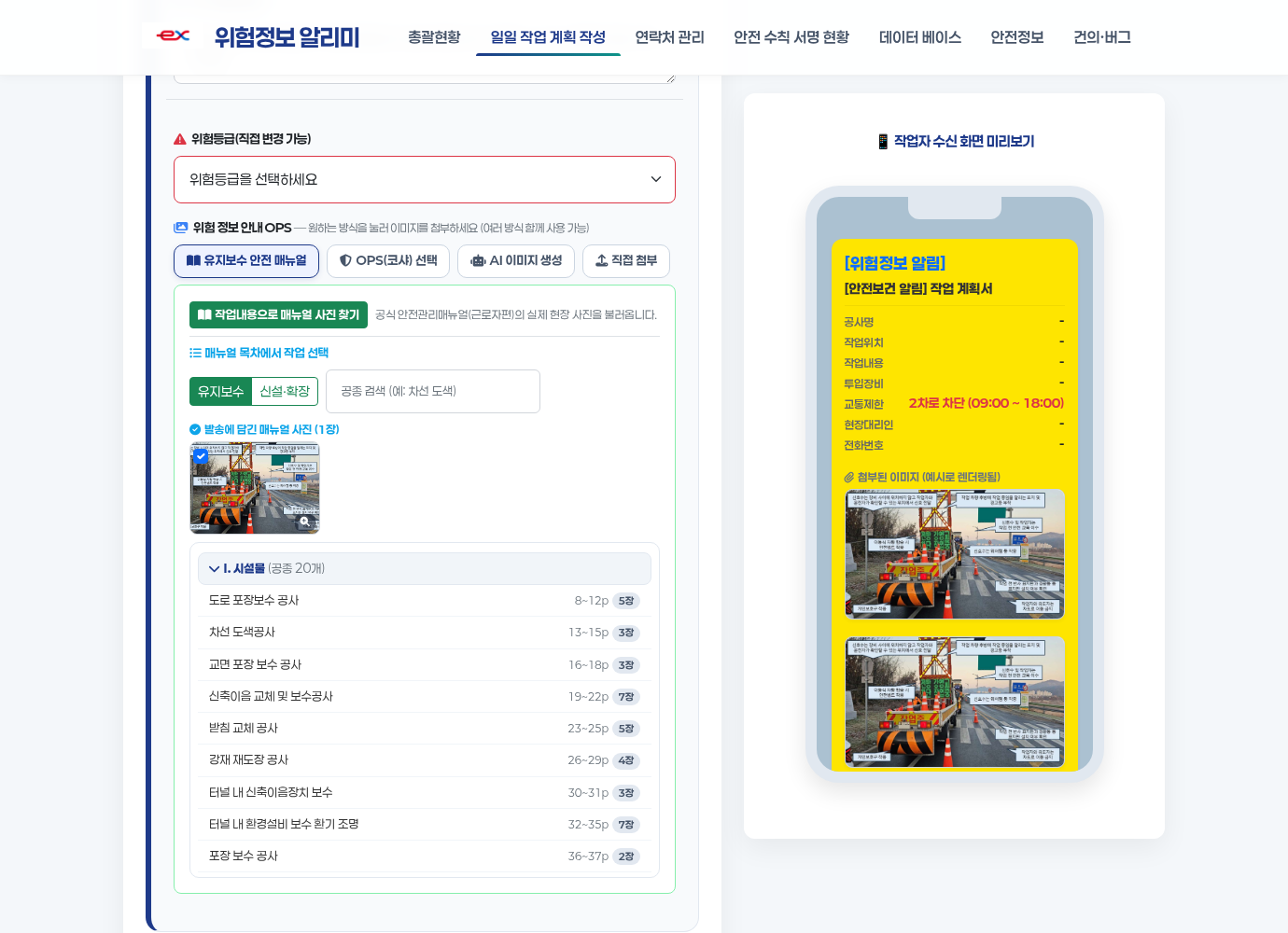
TIP 사진을 클릭하면 크게 보면서 [이 사진 담기/빼기]로 고를 수 있습니다. 담은 사진은 수신 미리보기에 바로 반영되고, 여러 방식을 함께 사용할 수 있습니다.
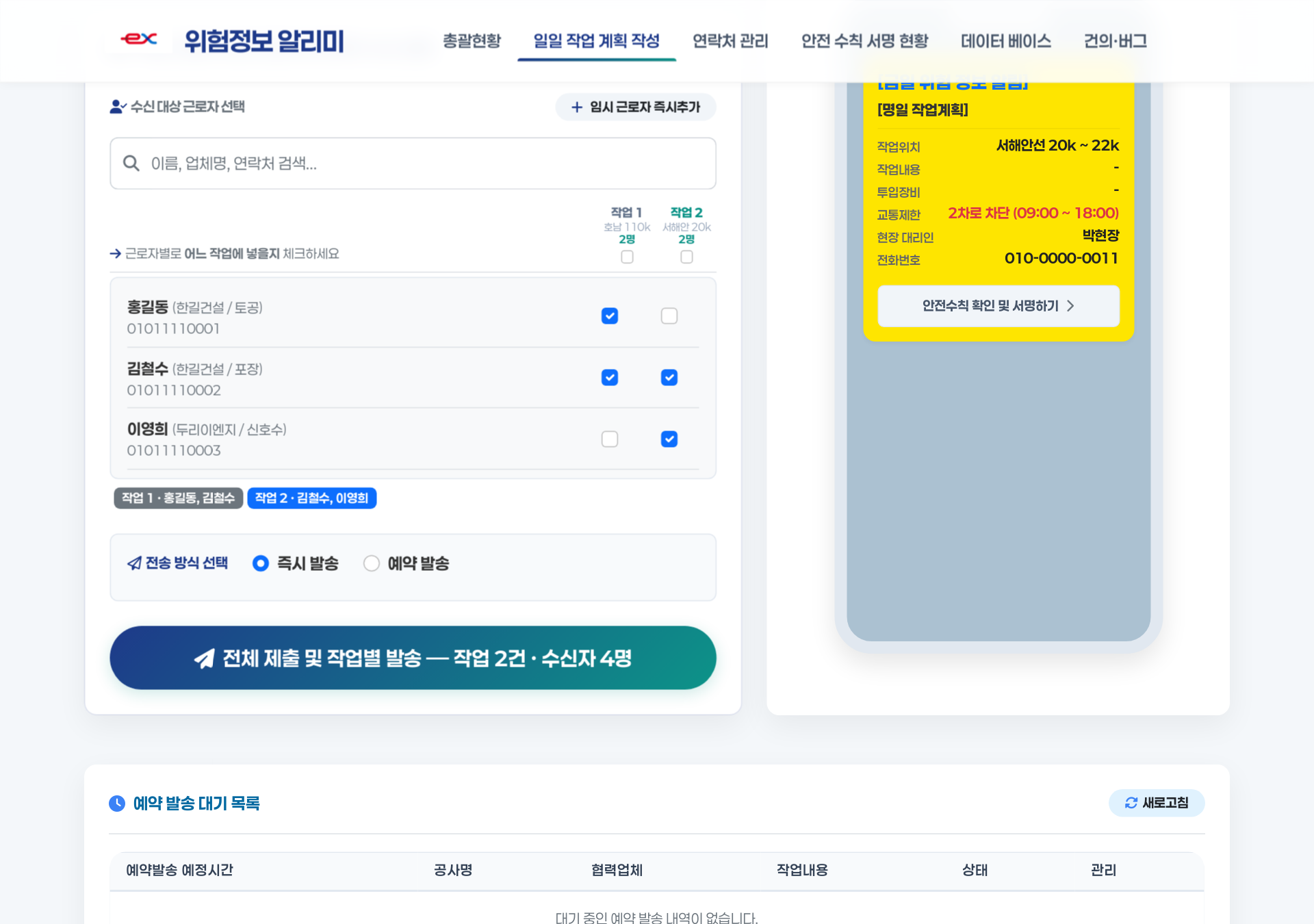
6. 여러 작업 동시 등록 — 작업 탭·수신자 배정표
- [+ 작업 추가]로 하루 여러 작업을 탭으로 등록하고, 근로자마다 어느 작업에 넣을지 배정표에서 체크합니다.
- 제출하면 작업별로 배정된 수신자에게만 각각 발송됩니다. 예약 발송은 탭마다 다른 시각 지정이 가능합니다.
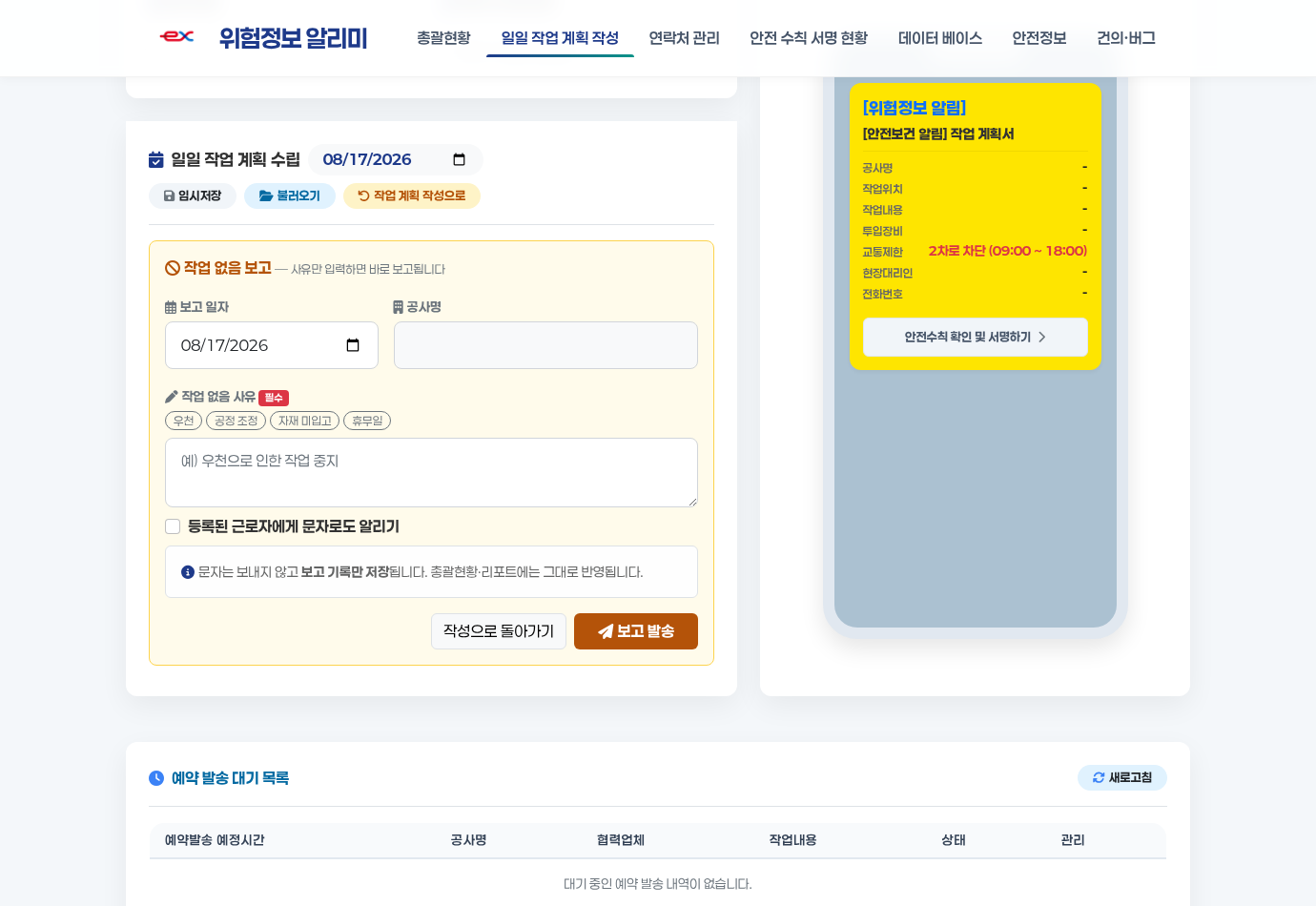
7. 작업 없음 간편 보고
- [작업 없음 보고]를 누르면 아래 작성 항목이 전부 숨겨지고 사유만 적는 간단한 화면이 됩니다.
- 우천·공정 조정·자재 미입고·휴무일 버튼으로 빠르게 입력하고, 원하면 근로자 문자 알림도 함께 보냅니다.
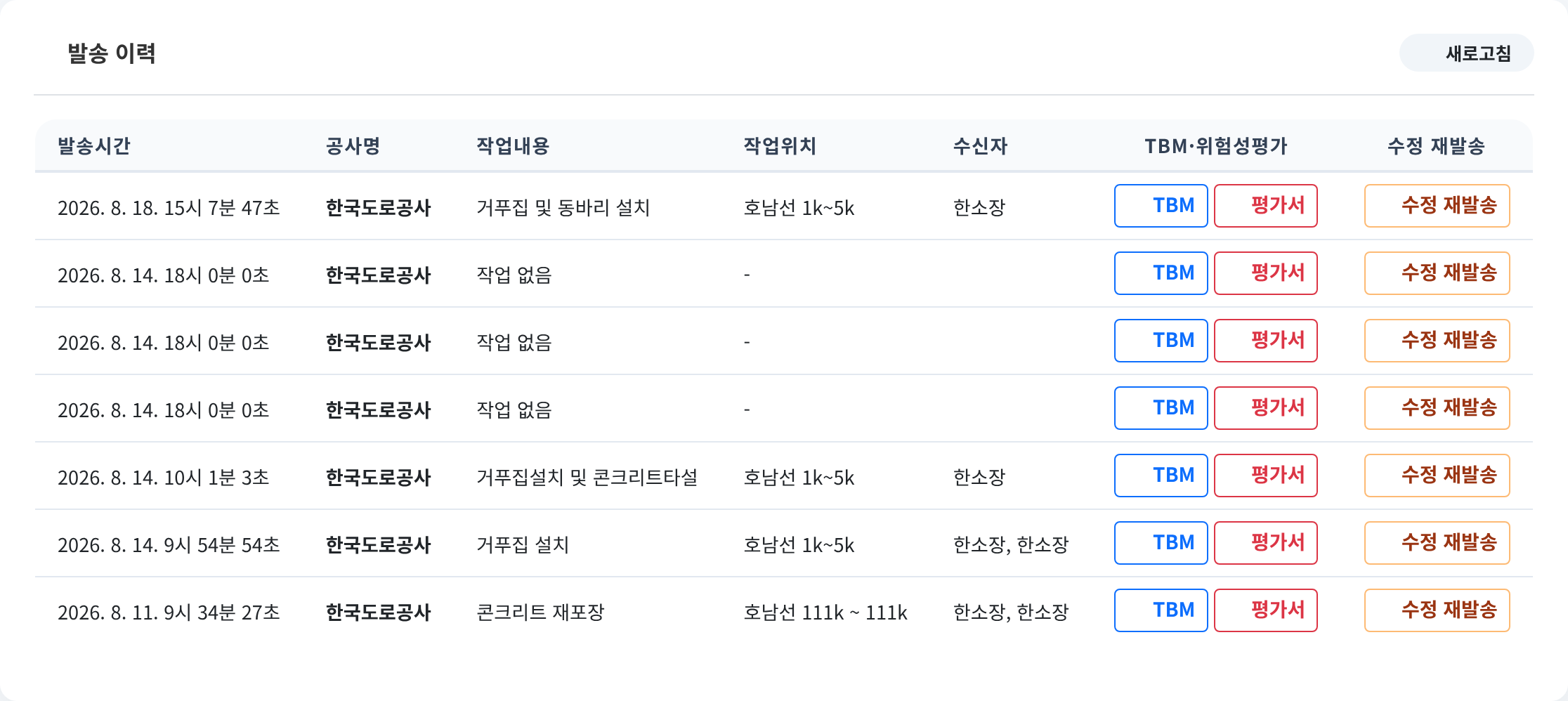
8. 발송 이력 — TBM 회의록(한글)·평가서 발췌
- 발송 이력은 기간 제한 없이 계속 보관되며, 건마다 작업내용·작업위치가 표시되어 여러 작업을 보낸 날에도 바로 구분됩니다.
- TBM 회의록은 한글(.hwpx) 파일로 다운로드됩니다. 일시 칸은 비어 있어 현장 상황에 맞게 직접 기입합니다.
- 평가서(PDF)는 등록한 위험성평가결과보고서에서 AI가 참조한 페이지만 원본 그대로 발췌해 TBM 참조 확인 문구·서명란과 함께 인쇄용으로 제공합니다. 표지의 작업일자도 수기 기입용 빈 칸입니다.
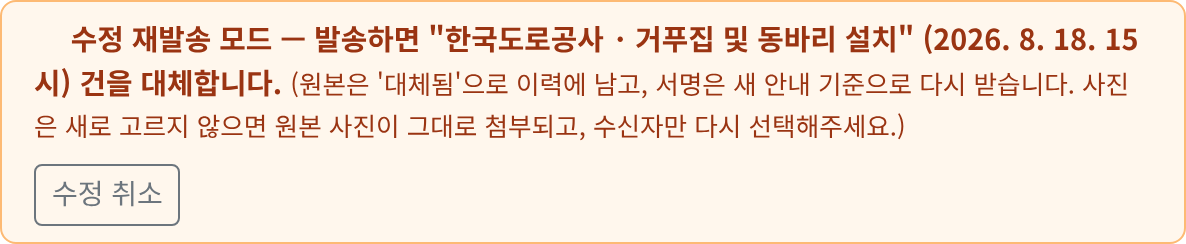
9. 수정 재발송 — 잘못 보낸 계획 바로잡기
- 내용을 잘못 쓰고 발송했다면 발송 이력의 [수정 재발송] 버튼을 누릅니다. 그 건의 내용이 작성 폼에 그대로 채워집니다.
- 틀린 부분만 고쳐 발송하면 됩니다. 사진은 새로 고르지 않으면 원본 사진이 그대로 첨부되고, 수신 작업자만 다시 체크합니다.
- 원본 발송 건은 삭제되지 않고 "대체됨" 표시로 이력에 남으며, 관리자 화면 집계에는 새 건 1건만 반영되어 중복되지 않습니다.
- 작업자에게는 [수정] 표시가 붙은 알림톡이 다시 발송되고, 서명 화면에도 "수정되어 다시 발송된 안내"임이 표시됩니다. 서명은 새 안내 기준으로 다시 받습니다.
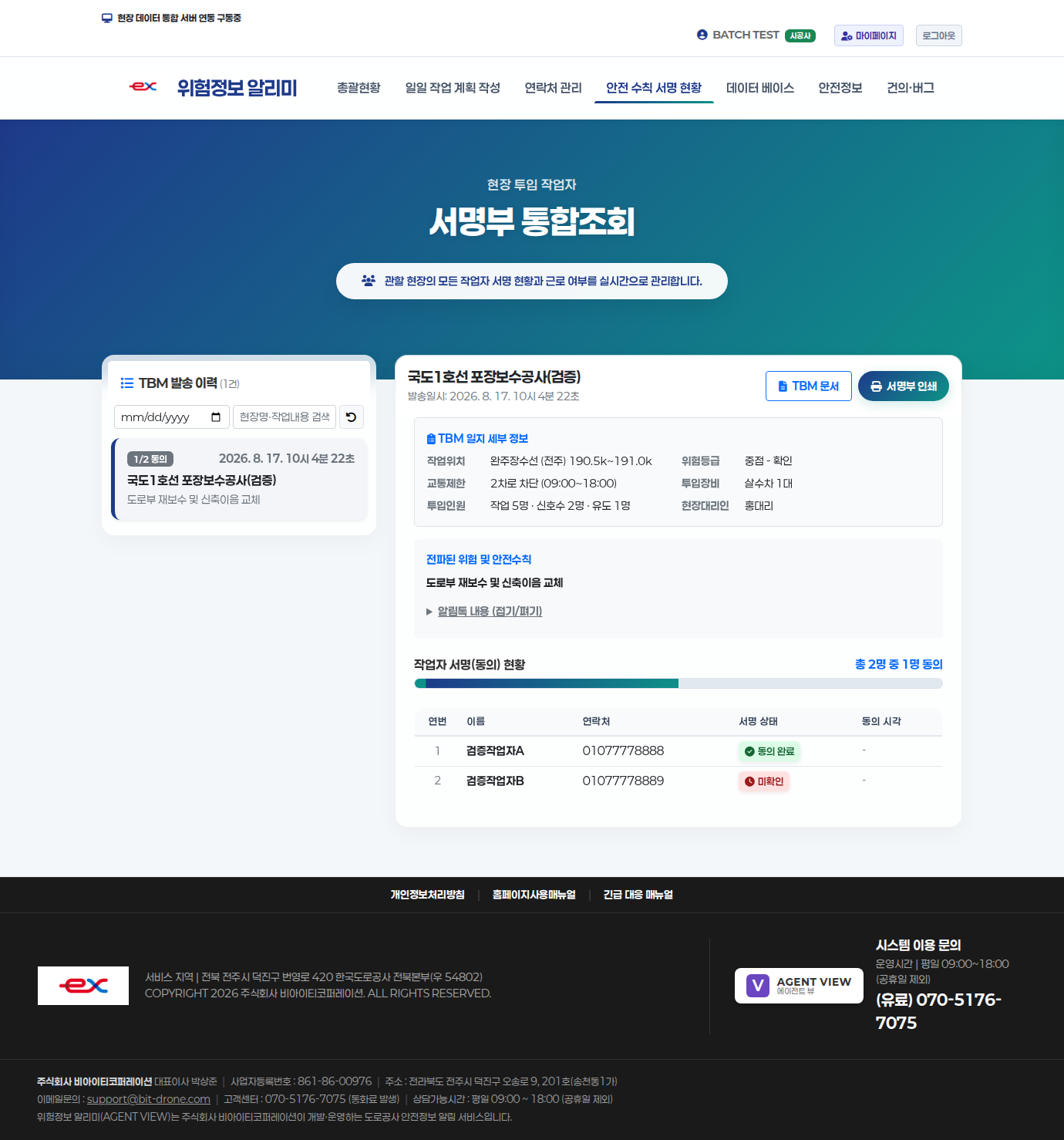
10. 안전 수칙 서명 현황 — 발송 이력·서명부
- 날짜·검색(현장명·작업내용)으로 과거 TBM 발송 건을 찾고, TBM 일지 세부 정보(위치·등급·교통제한·장비·인원)를 그대로 열람합니다.
- 근로자 서명(동의) 현황을 확인하고 [서명부 인쇄]·[TBM 문서]로 출력합니다.
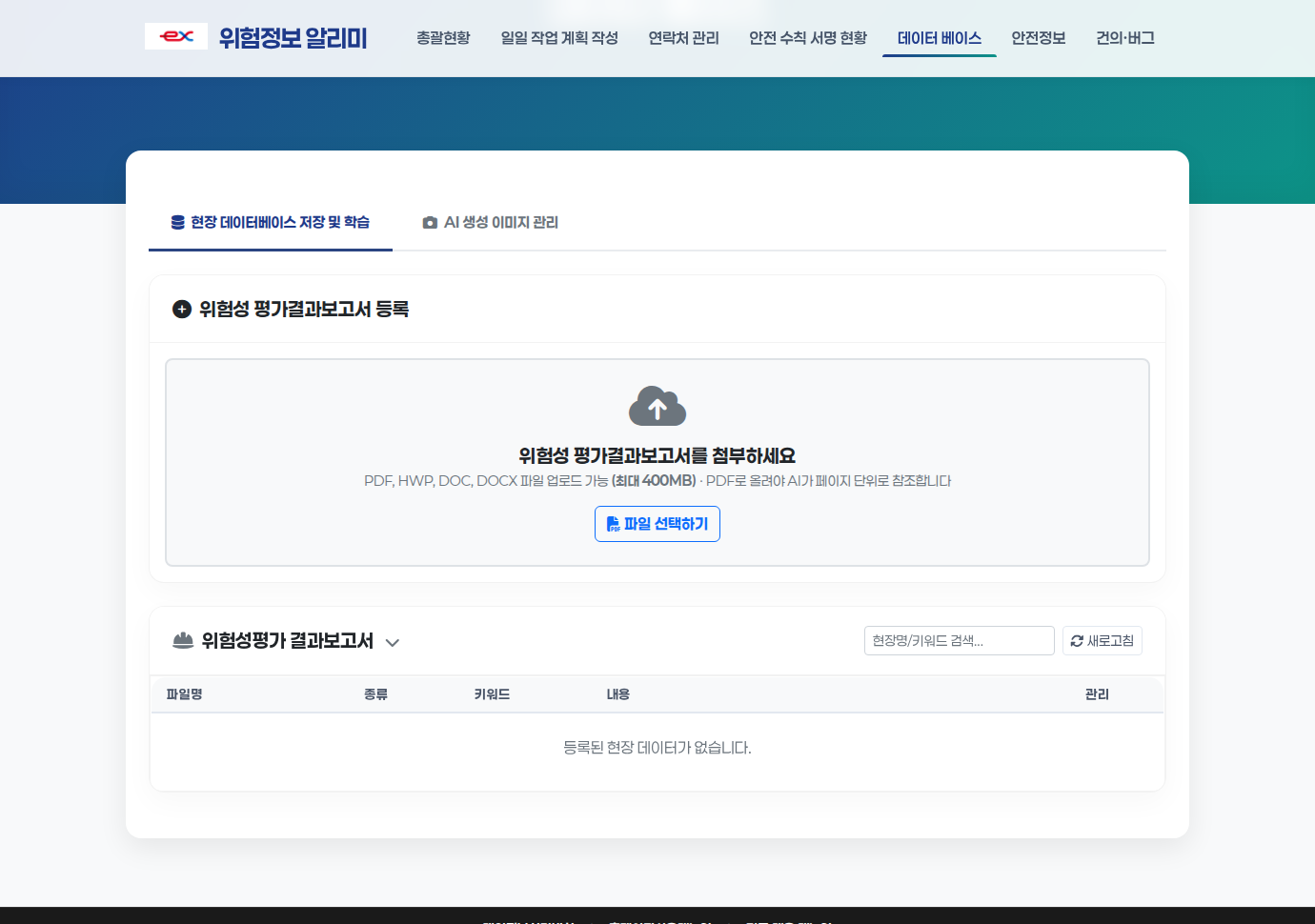
11. 데이터 베이스 — 위험성 평가결과보고서 등록
- [파일 선택하기]로 보고서(PDF)를 첨부하고 [DB 저장]만 누르면 등록 완료 — 키워드·설명 입력은 선택 사항입니다.
- 올려두기만 하면 다음 AI 위험정보 생성부터 자동 참조되고, 참조 페이지가 평가서 발췌 인쇄에 쓰입니다.
- 용량 기준: 60MB 이하 즉시 처리 / 60~400MB는 AI 요약만 생략(참조는 자동 준비) / 스캔본(이미지 PDF)은 AI 요약 없이 저장됩니다.
12. 안전정보 게시판 · 연락처 관리 · 건의·버그
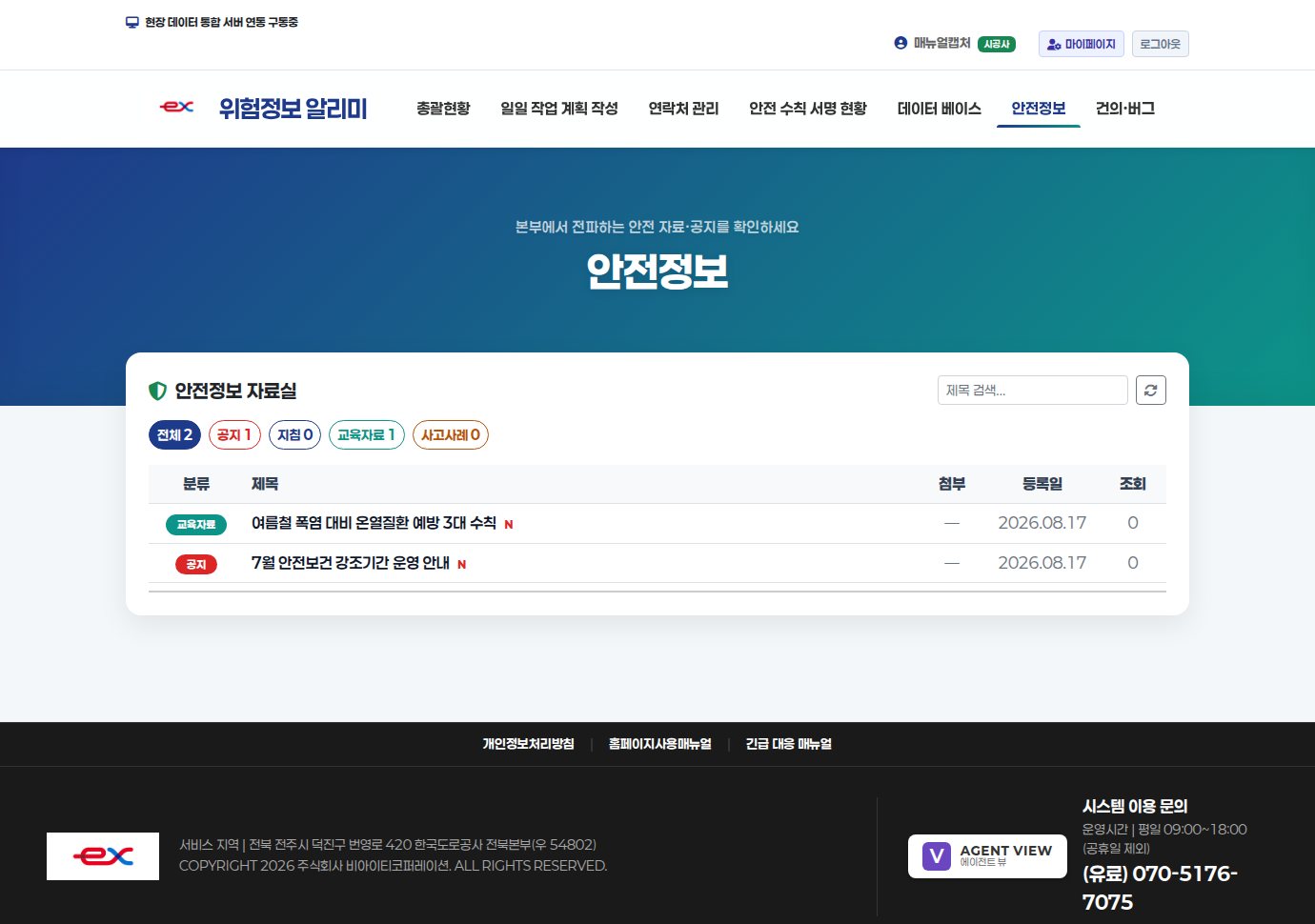
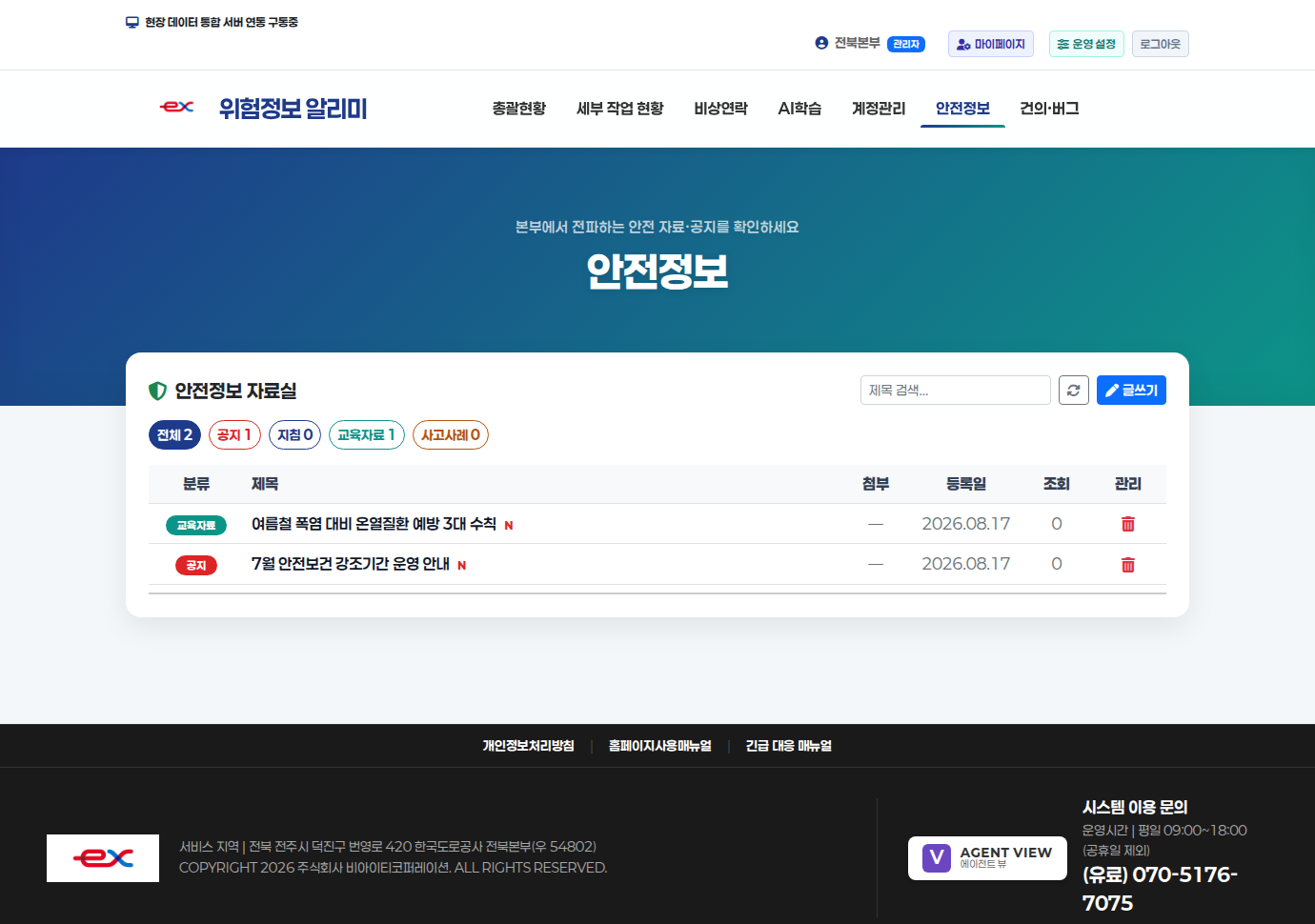
- [안전정보] — 본부가 전파하는 공지·지침·교육자료·사고사례를 분류별로 열람·다운로드합니다.
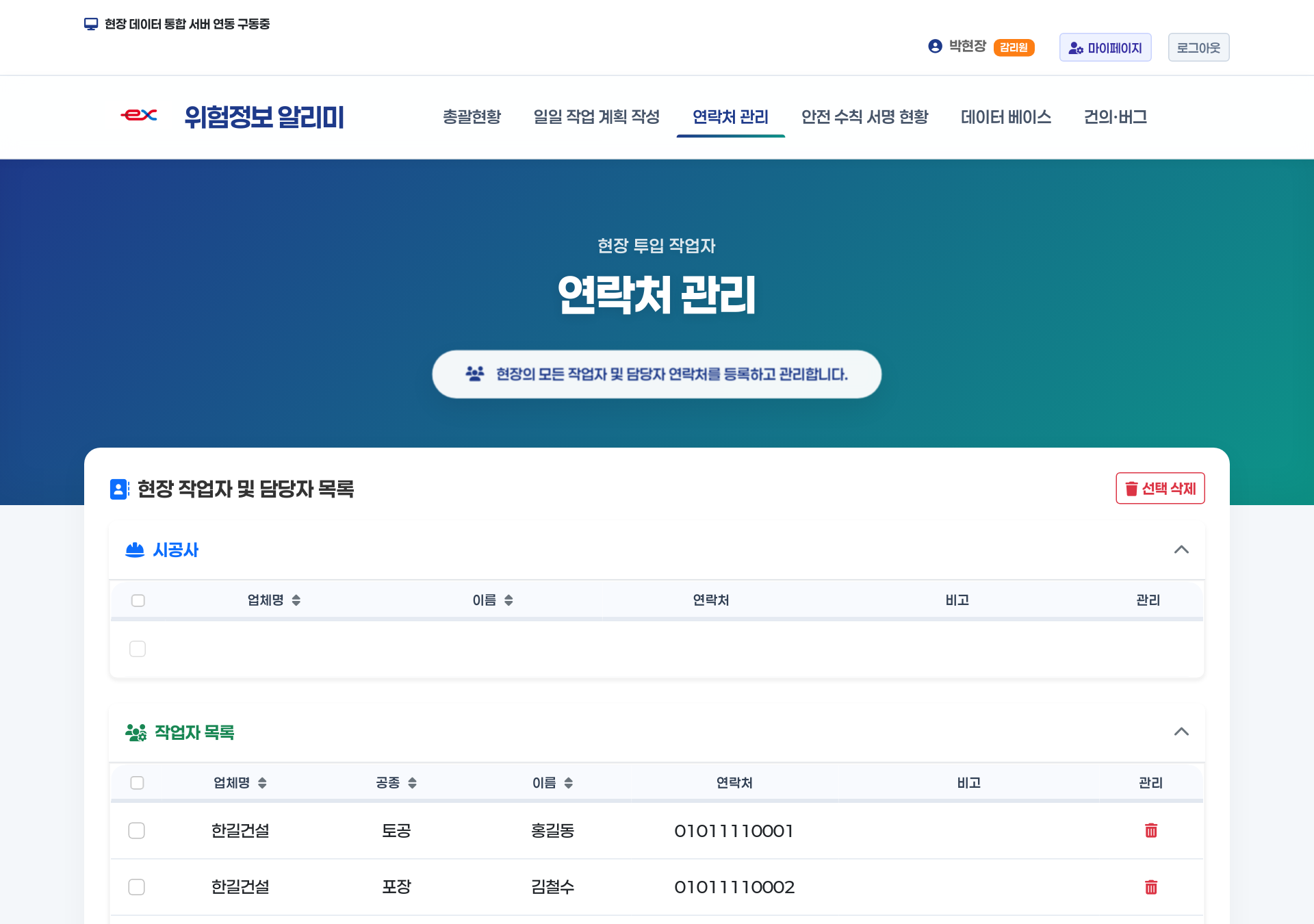
- [연락처 관리] — 수신 대상 근로자를 등록·수정하면 작업계획서의 수신자 목록에 나타납니다.
- [건의·버그] — 불편·오류·개선 의견을 게시판(표) 형태 목록에서 관리합니다. 글을 올리면 접수→처리중→완료 상태와 관리자 답변 댓글을 확인할 수 있습니다.
[B] 관리자 가이드
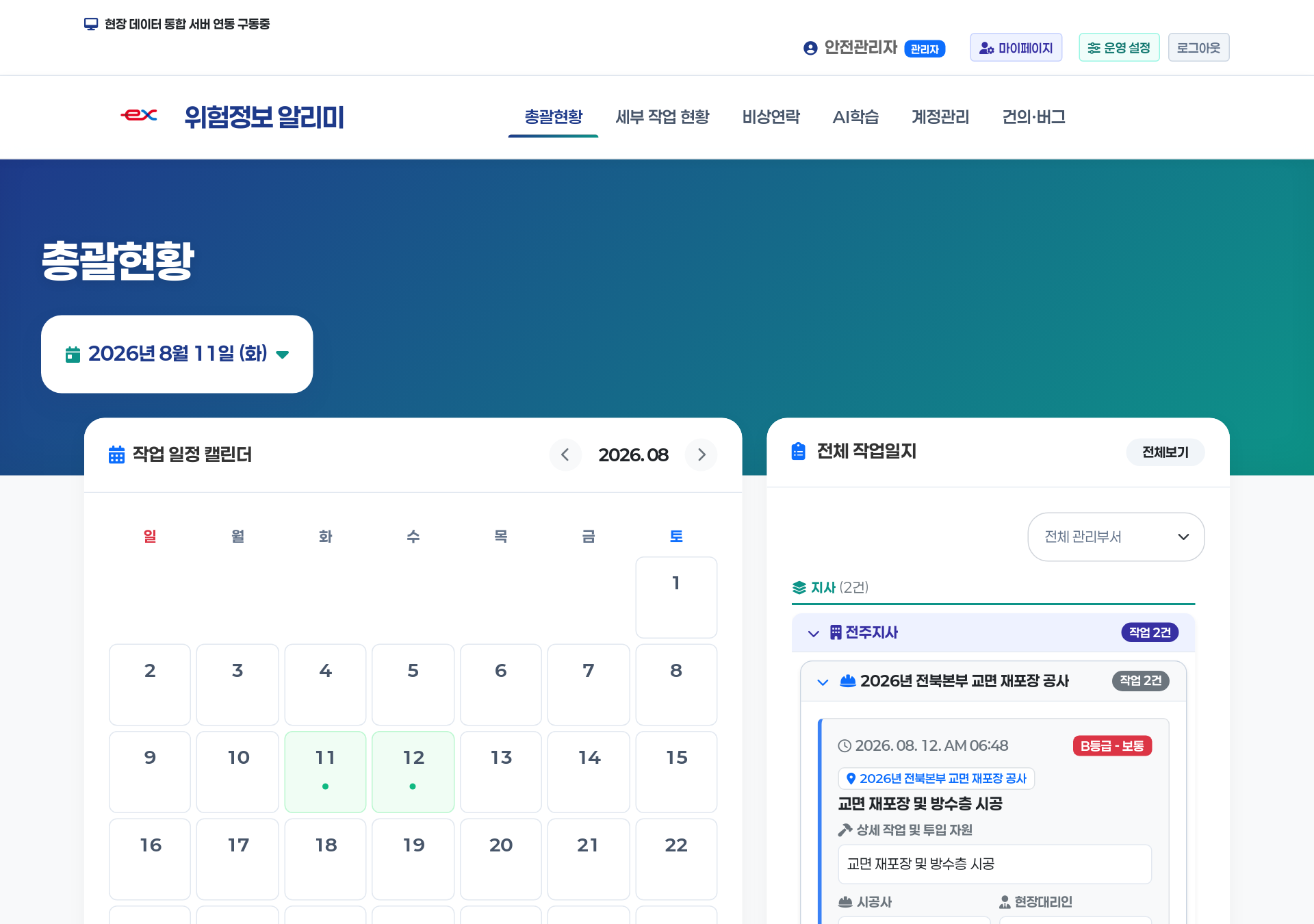
1. 총괄현황 — 날짜 하나로 전체 연동
- 상단 날짜(캘린더)를 고르면 작업현황·작업일지·리포트·지도까지 모두 그 날짜 기준으로 바뀝니다.
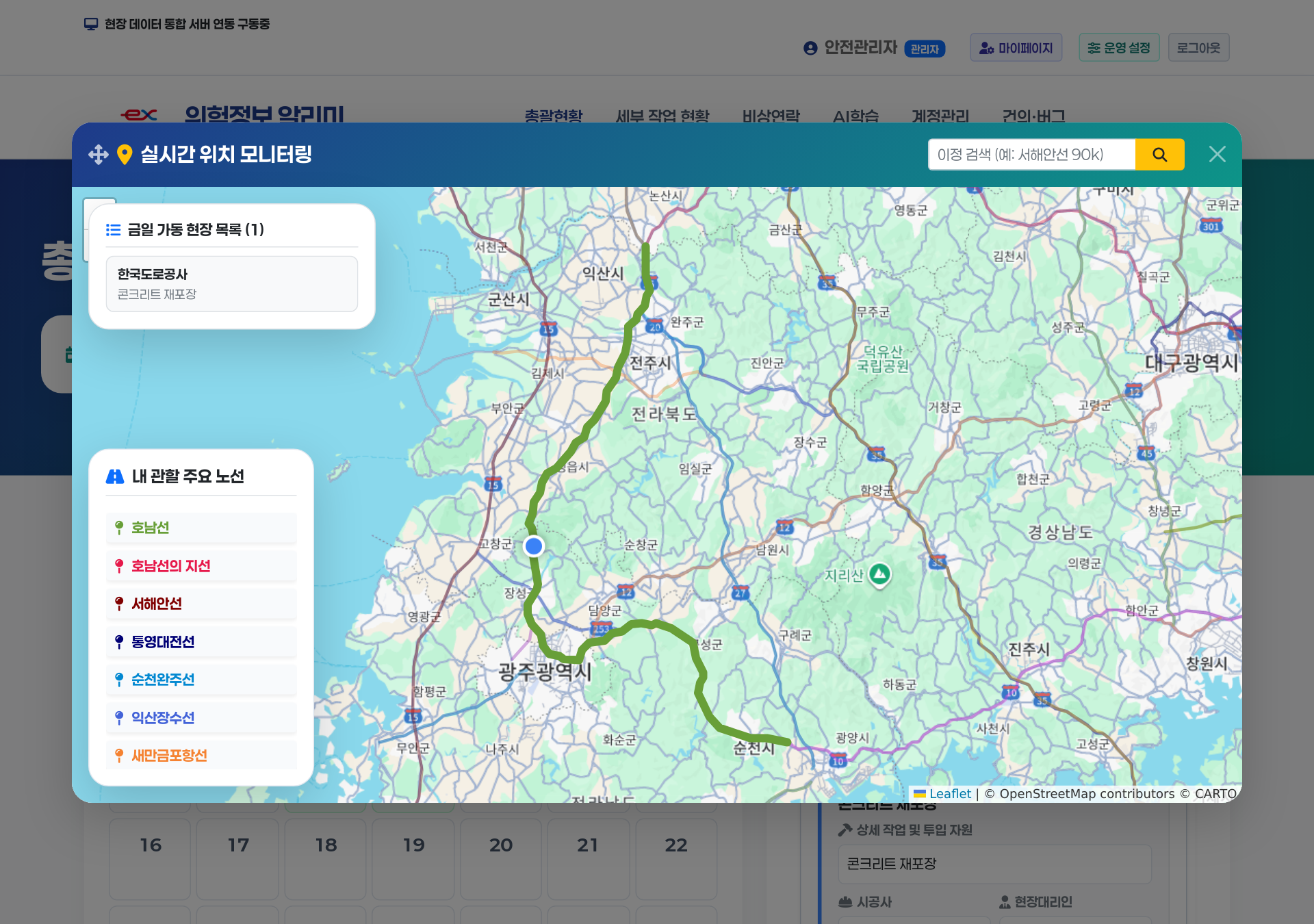
- 현황 카드: 금일 작업현장 · 고위험 현장 · 알림발송현황 · 작업위치 지도보기(노선별 색상·이정 검색).
- 공사명·부서·기간 조건으로 금일 작업계획 표와 종합 리포트를 출력합니다.
2. 세부 작업 현황 · 비상연락
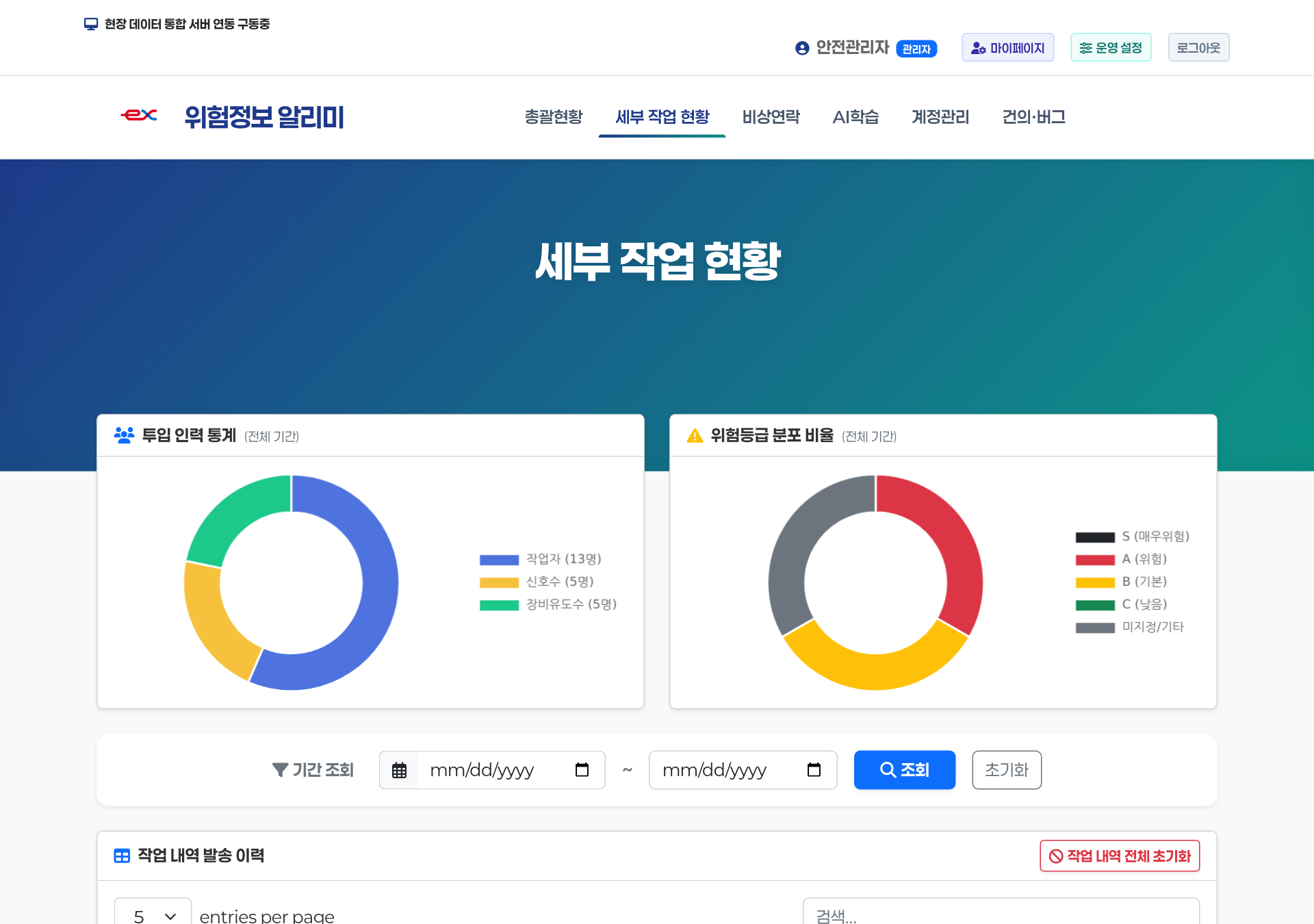
- 기간을 지정하면 표와 인력 통계·위험등급 분포 차트가 함께 바뀌고, 현장 상세에서 담당자에게 바로 전화·문자를 보냅니다.
- 시공사가 수정 재발송한 계획은 원본에 "대체됨", 새 건에 "수정 재발송" 배지가 붙고, 집계·리포트에는 최신본 1건만 반영됩니다.
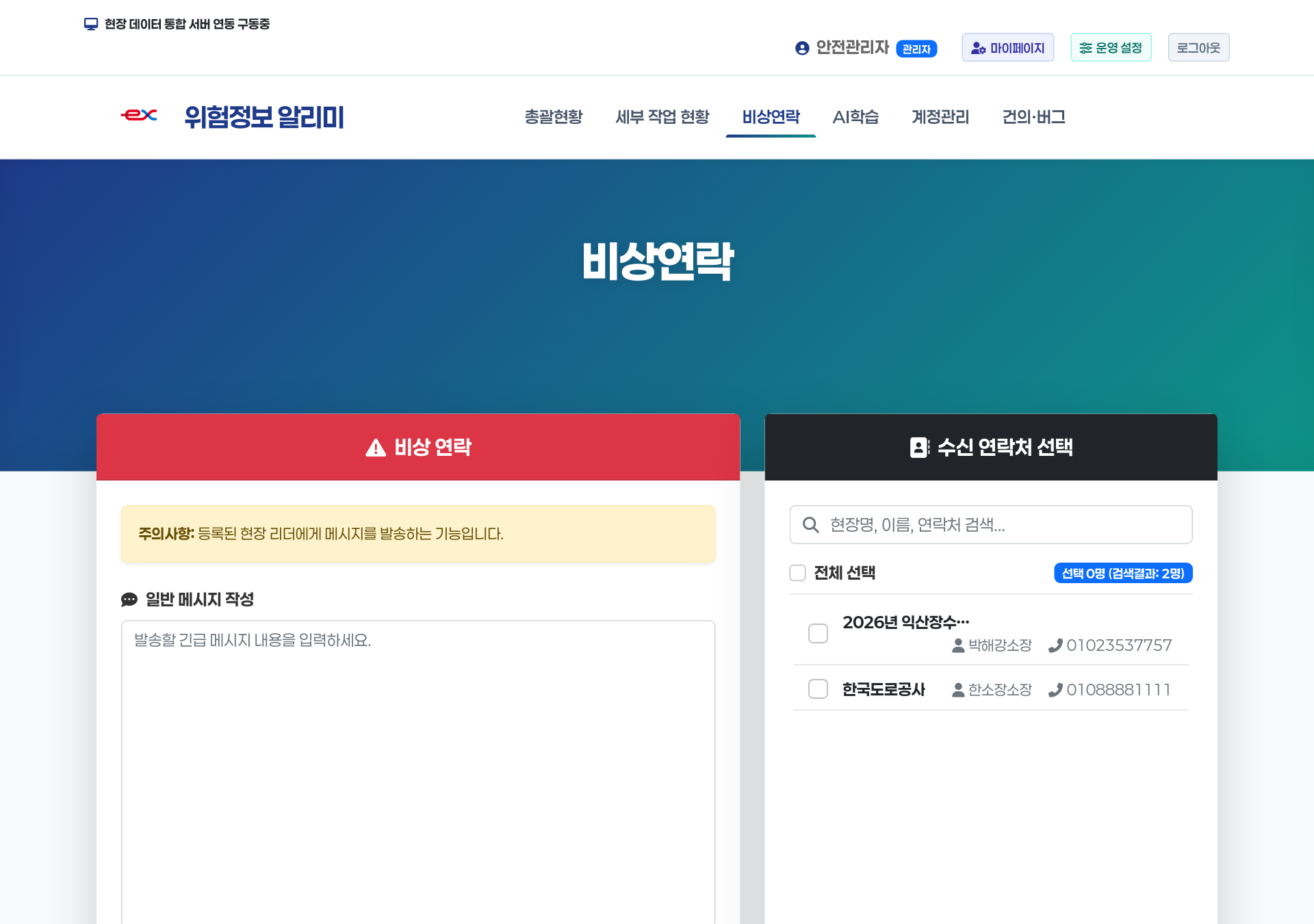
- [비상연락]으로 기상 악화·사고 등 긴급 상황을 전 현장 근로자에게 일괄 전파합니다.
3. 안전정보 게시판 — 자료 전파
- [글쓰기]에서 분류(공지·지침·교육자료·사고사례)를 골라 제목·내용·첨부파일을 등록하면 전 현장이 즉시 열람합니다.
- 시공사·감리원은 열람·다운로드만 가능하며, 글 등록·삭제는 관리자 권한입니다.
4. AI학습 · 계정관리 · 운영 설정
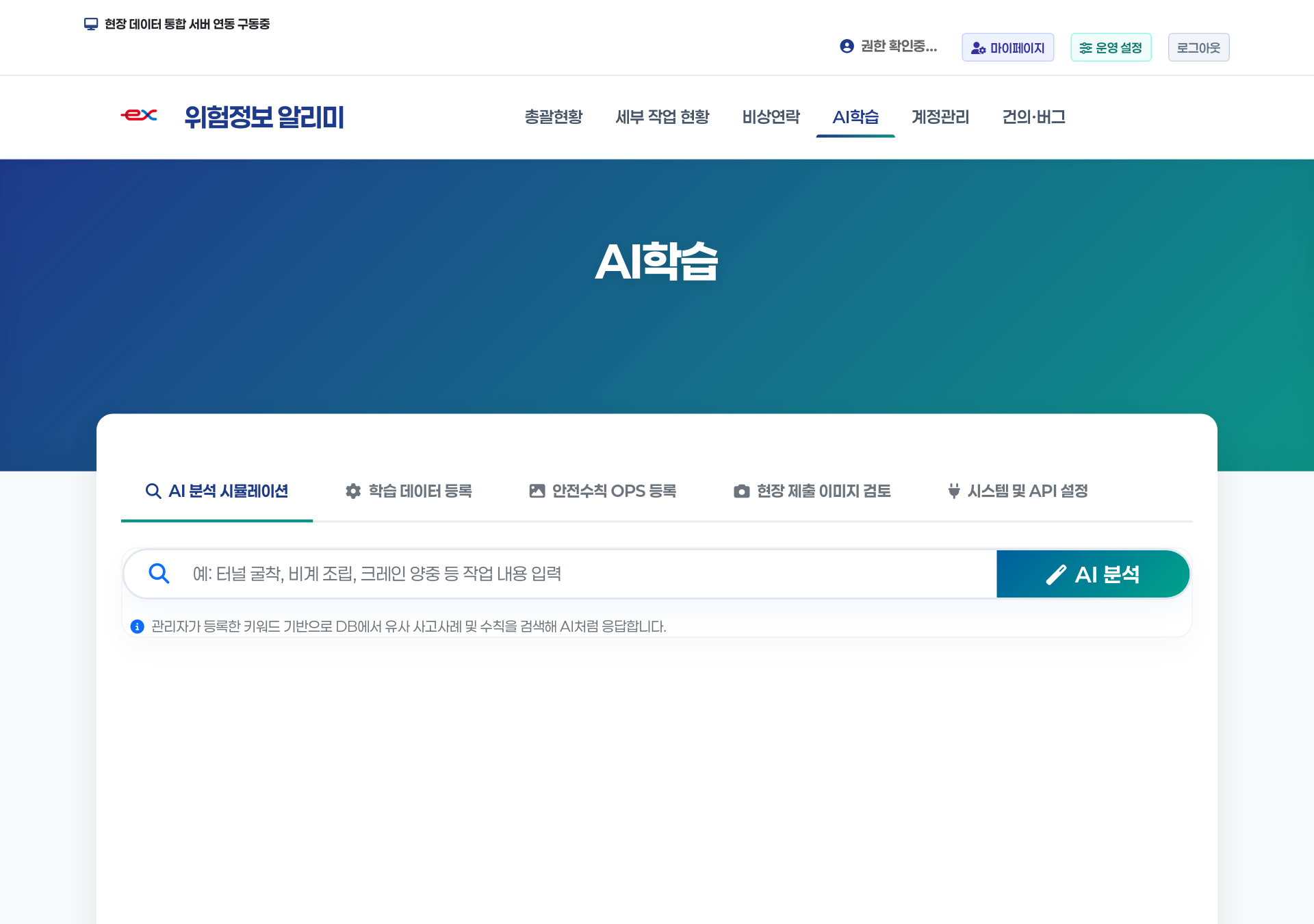
- [AI학습] — 지침 문서(PDF)를 등록하면 전 현장 공용 근거로 자동 참조됩니다. 도로공사 공식 안전관리매뉴얼 4권은 기본 탑재.
- [계정관리] — 발주자(관리자) 가입 신청을 승인·반려하고, 계정·근로자 연락망을 관리합니다.
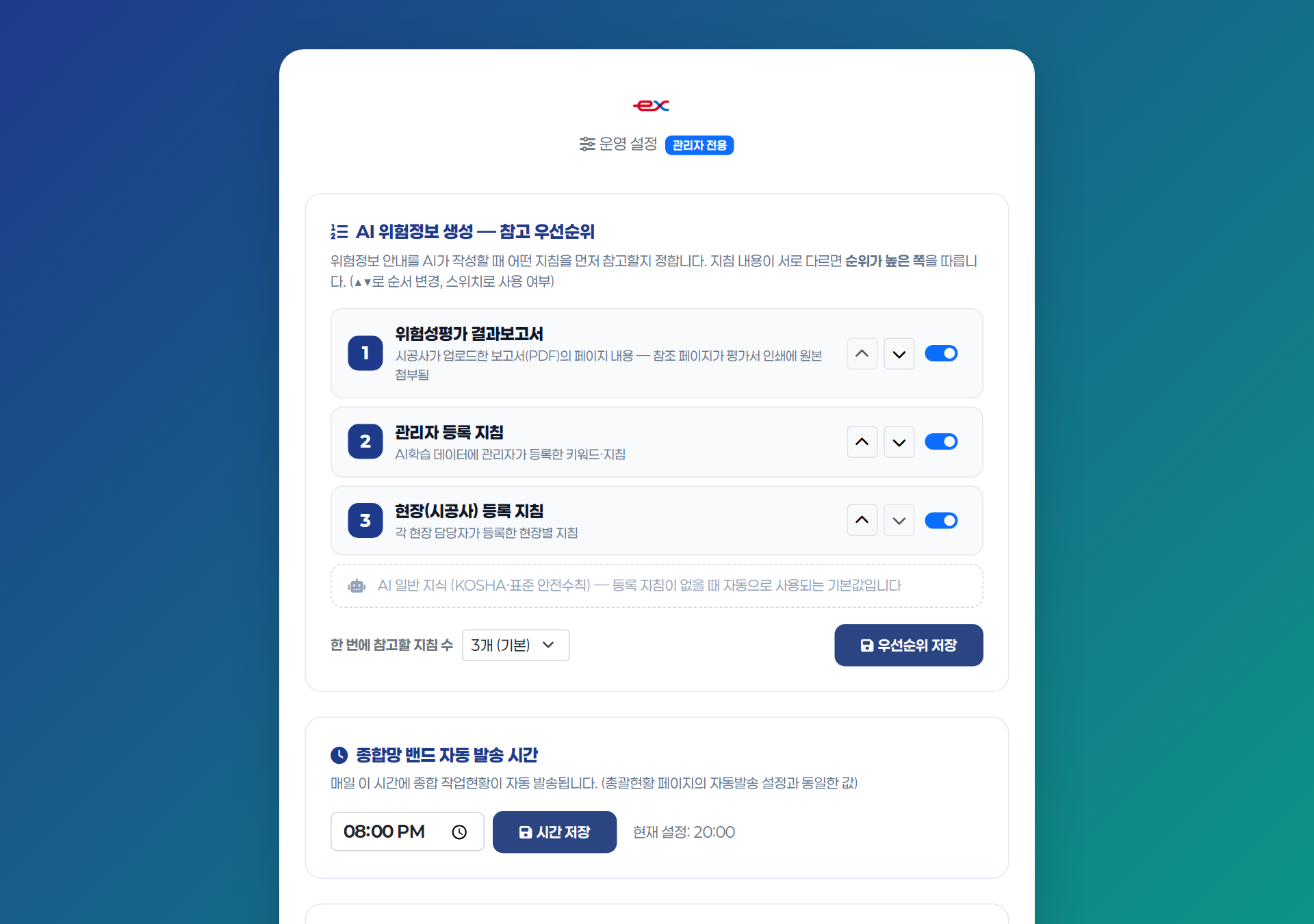
- [운영 설정] — AI 참고 우선순위 4단계(위험성평가 보고서 / 공식 안전매뉴얼 / 관리자 지침 / 현장 지침)와 자동 발송 시각을 조정합니다.
5. TBM 회의록 양식 관리
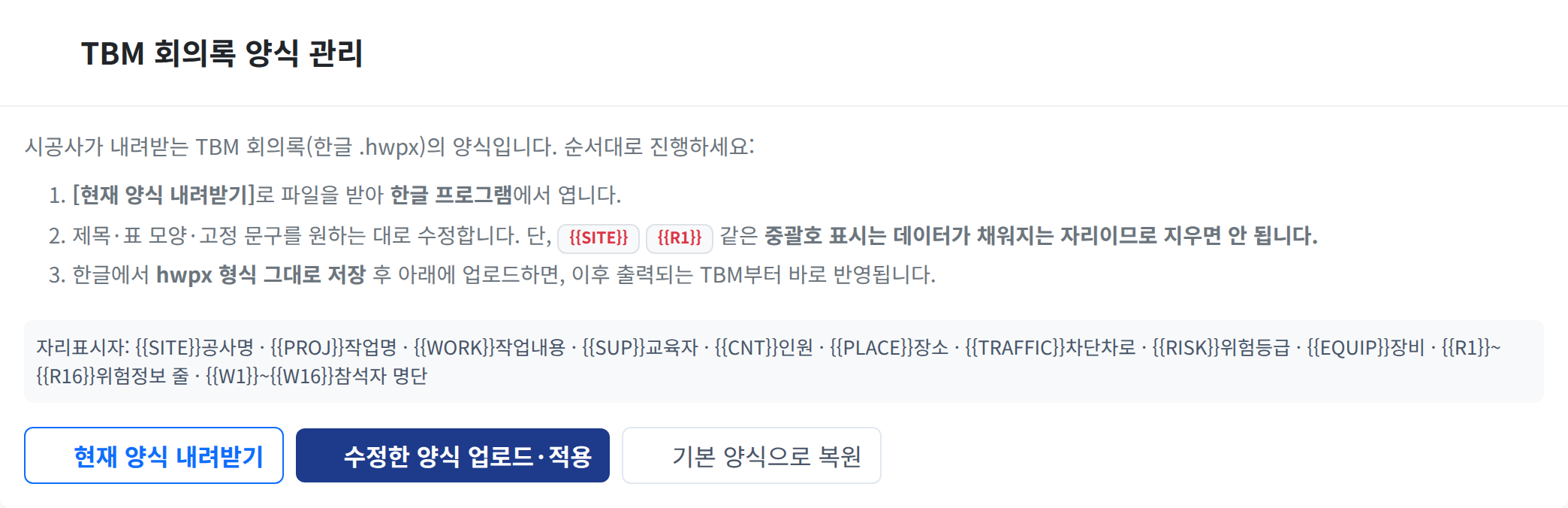
- 시공사가 내려받는 TBM 회의록(한글 .hwpx)의 양식을 관리자가 직접 바꿀 수 있습니다. 위치: AI학습 → 시스템 및 API 설정 탭.
- [현재 양식 내려받기] → 한글 프로그램에서 제목·표 모양·고정 문구 수정 → hwpx 형식 그대로 저장 → [수정한 양식 업로드·적용] 순서로 진행합니다.
- 양식 안의 {{SITE}} {{R1}} 같은 중괄호 표시는 데이터가 채워지는 자리이므로 지우면 안 됩니다 — 지운 채 올리면 업로드가 거부되거나 해당 항목이 빠진다고 안내합니다.
- 적용 즉시 이후 출력되는 모든 TBM에 반영되며, 실수하면 [기본 양식으로 복원]으로 되돌립니다.